
olw-player Android · Guida
Guida di olw-player Android
La stessa guida in linea che trovi dentro l'app per tablet e telefono, consultabile da qui prima di scaricarla.
È la guida dell'app Android. Dentro l'app si apre dal menu. Questa guida riguarda solo la versione per Android: quella per computer ha una guida propria.
Partire in 6 passi
- Procurati un SoundFont (file
.sf2) per i brani MIDI/KAR, per esempioairfont_380_final.sf2, e mettilo in una cartella del telefono o del tablet. Controlla la licenza d'uso del file che scarichi. Puoi scaricare FluidR3 GM (licenza permissiva, lo stesso banco delle nostre app per computer). - Tocca Scegli SF2 e scegli il SoundFont.
- Tocca Sfoglia e scegli la cartella dei tuoi brani: segna i brani che vuoi e tocca Aggiungi. Android chiede il permesso solo per quella cartella.
- Tocca Salva e dai un nome alla playlist.
- Tocca un brano della lista per selezionarlo.
- Premi Play.
Poi: prova le Opzioni una alla volta e confronta il risultato: ogni brano ha il suo equilibrio.
Formati e testi
olw-player suona al momento, senza creare file: MIDI/KAR, MP3 (con o senza CD+G) e video (mp4, mkv, avi, mov, webm...). Le migliorie al suono dei MIDI vengono applicate durante l'ascolto: il file originale non viene mai modificato.
- MIDI/KAR: testo sincronizzato dal file, se presente.
- MP3: testo sincronizzato se il file lo contiene (ID3 SYLT); altrimenti nessun testo. Se accanto c'è un file
.cdgcon lo stesso nome, si vede la grafica karaoke. - Video: si vede il video, con l'audio del file.
Aggiungere i brani
L'app non chiede mai l'accesso a tutti i file: usa il selettore di Android e lavora solo sulla cartella che scegli.
- Sfoglia: naviga nella tua cartella, segna i brani (o Seleziona tutti) e tocca Aggiungi. Si può scegliere un'altra cartella principale con l'icona in alto.
- Percorso: usa una cartella e le sue sottocartelle per creare in un colpo solo una playlist con tutti i brani trovati. Prima di procedere l'app mostra quanti brani ha trovato e quanto spazio occupano le copie.
- + Aggiungi: sceglie singoli file MIDI, KAR, MP3 o video.
Come vengono letti i file. I file piccoli (MIDI, KAR e CD+G) si copiano dentro l'app, perché il sintetizzatore e il decodificatore li devono leggere come file veri. Gli MP3 e i video non si copiano: si leggono direttamente dalla tua cartella. Se usi una cartella sincronizzata (per esempio Nextcloud) i file vengono scaricati al momento in cui servono.
Playlist
- Salva: salva la lista come file
.plinell'app. - Apri: riapre una playlist salvata. I brani non più raggiungibili vengono segnalati.
- Rimuovi: toglie il brano selezionato dalla lista.
- Senza salvare, la lista resta per l'ascolto al volo.
Il formato .pli è lo stesso della versione per computer.
Riproduzione e controlli
- Play, Pausa, Stop e la barra di avanzamento per spostarsi nel brano.
- Tonalità: trasporta il brano. Per MP3 e video il cambio va da -3 a +3 semitoni; non è disponibile se l'audio del video non lo permette.
- Stile (solo MIDI): rielabora l'accompagnamento in uno stile diverso. Originale lascia il brano com'è.
- Muta guida / Muta accomp. (solo MIDI): toglie la parte guida o l'accompagnamento.
- Riverbero e Batteria (kit): ambiente e kit della batteria; Come nel brano rispetta il file.
- Volume e Ammorbidisci: l'intensità di ammorbidimento per far risaltare il canto.
SoundFont
Il SoundFont (.sf2) è l'insieme dei suoni usato per i brani MIDI/KAR. Si sceglie una volta con Scegli SF2 e resta memorizzato; il nome mostrato è quello del file scelto.
Visualizzazione dei testi
- Parola: evidenzia ogni parola mentre viene cantata.
- Frase: mostra la frase corrente e la successiva.
- Scorrimento: le righe scorrono in continuo.
Avviso prossima riga: pochi secondi prima della ripresa del canto compare "Prossima riga tra ... s". Vale in tutte e tre le modalità.
Testi sui telefoni (QR)
Il pubblico può leggere le parole del brano sul proprio telefono, senza installare nulla: basta inquadrare il QR con la fotocamera. Il QR è accanto a "Nessun brano selezionato"; toccandolo si ingrandisce e compare la spiegazione.
- I telefoni devono essere sulla stessa rete Wi-Fi del tablet (il Wi-Fi del locale, un router o l'hotspot del tablet).
- Se vuoi, nel dialogo puoi scrivere nome e password della rete: compare un secondo QR per entrare nella rete (la password resta memorizzata).
- La pagina funziona per i brani MIDI/KAR e per gli MP3 con testo (ID3). Per video e CD+G la pagina dice di guardare lo schermo.
- La pagina si mette nella lingua del telefono (italiano o inglese).
Schermo esterno e schermo in rete
- Monitor esterno (HDMI/Miracast): se Android lo rileva, testi, video e CD+G vanno anche lì. In alto compare "Monitor esterno".
- Mirror: mostra nella finestra l'anteprima di ciò che vede il pubblico.
- Schermo in rete: da Opzioni (menu dell'app) → Schermo in rete il tablet cerca un ricevitore sulla stessa rete Wi-Fi, per esempio una chiavetta Fire Stick collegata alla TV, e vi manda testi e video. Puoi anche scrivere a mano l'indirizzo.
- Ricevitore: sulla chiavetta o sulla TV l'app parte da sola come schermo. Su un altro tablet o telefono scegli Usa questo dispositivo come schermo dal menu.
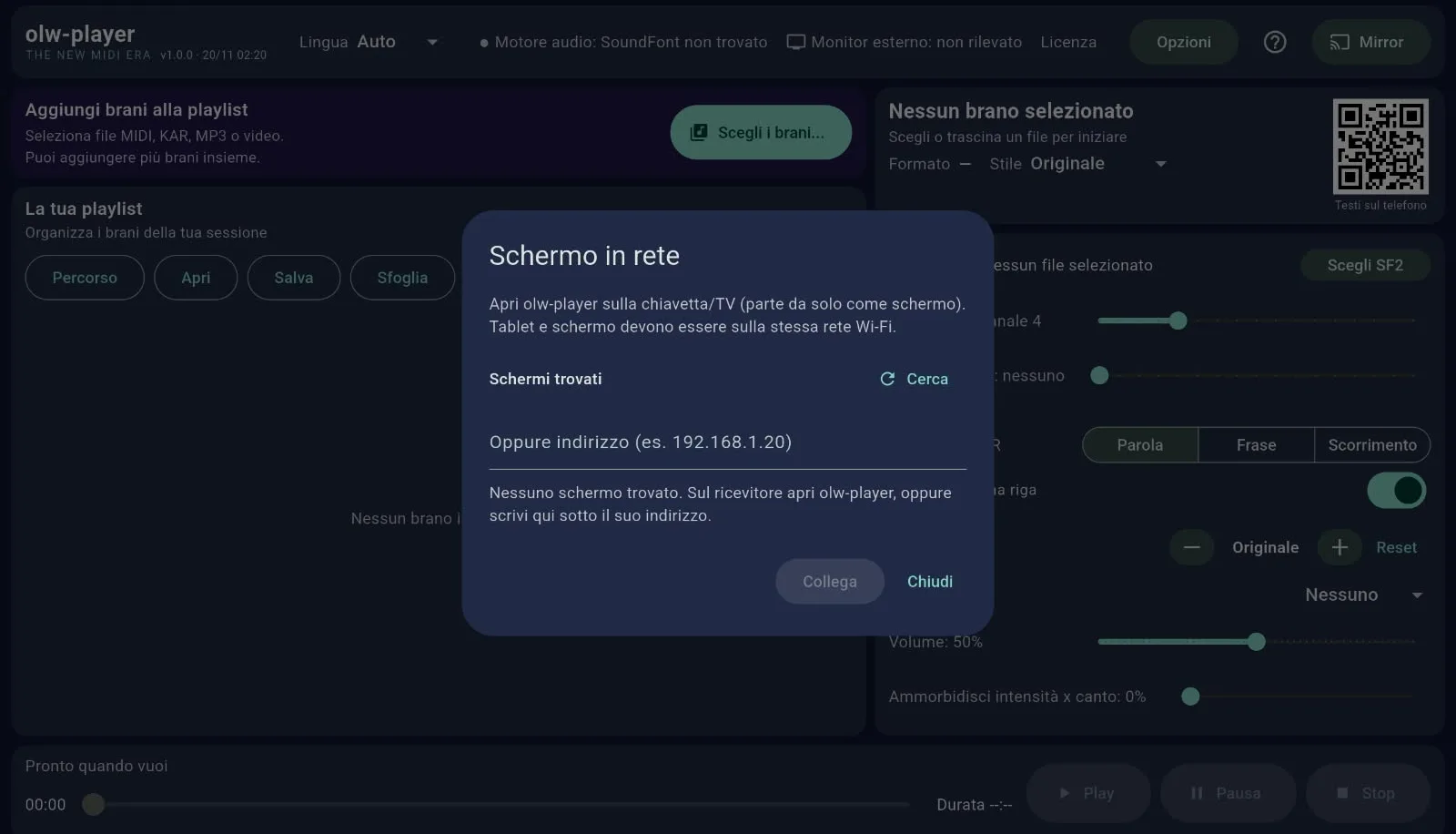
Schermo in rete: il tablet cerca la chiavetta o la TV sulla stessa rete Wi-Fi.
Video, MP3 e CD+G
Per un brano MP3 con file .cdg con lo stesso nome nella stessa cartella, la grafica karaoke si vede sullo schermo dell'app e sugli schermi esterni. Per i video l'audio è quello del file; la tonalità è limitata a ±3 semitoni e può non essere disponibile.
Gli effetti di suono (bassi, medio-basse, alti, brillantezza, calore) valgono anche per MP3 e video; le altre opzioni riguardano solo i MIDI/KAR. Se il dispositivo non ha l'equalizzatore, gli effetti vengono saltati e l'MP3 suona normalmente.
Opzioni
Il menu dell'app contiene le Opzioni MIDI/KAR: correzioni musicali, umanizzazione, bilanciamento, riverbero, chorus, livellamento, equalizzazione e altro. Le modifiche si salvano subito e si applicano al brano in ascolto. Tutte le voci sono spiegate nella guida delle Opzioni.
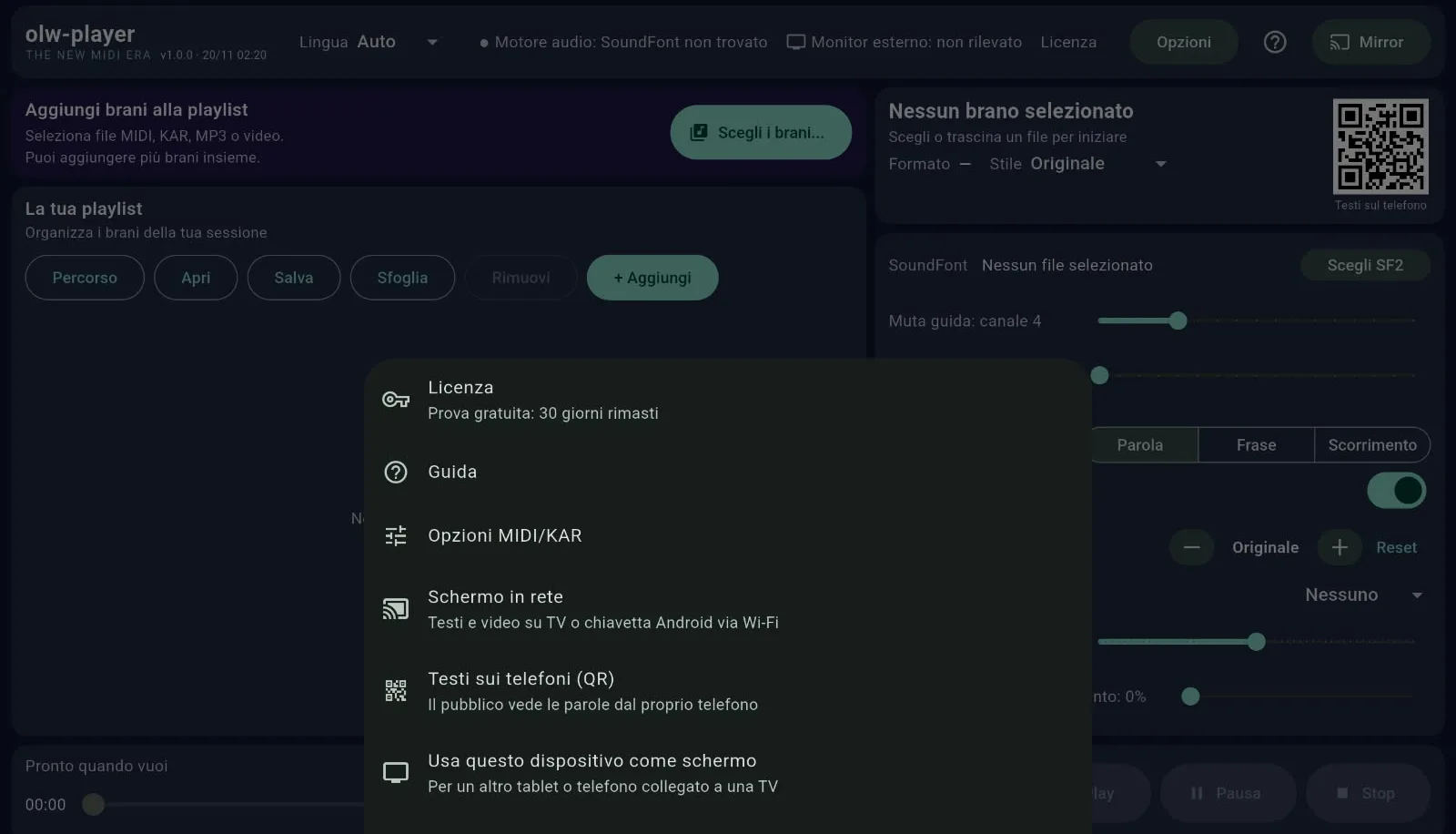
Il menu dell'app: licenza, guida, Opzioni MIDI/KAR, schermo in rete, testi sui telefoni (QR).
Svuota le copie dei brani
Nel menu dell'app, Svuota le copie dei brani cancella le copie dei file piccoli (MIDI, KAR, CD+G) fatte dall'app e mostra lo spazio liberato. I tuoi file originali non vengono toccati. Dopo la pulizia la lista in uso si svuota e le playlist salvate vanno ricreate con Sfoglia o Percorso.
Lingua
In alto, il menu Lingua permette di scegliere Auto (segue la lingua del dispositivo), Italiano o English. Il cambio è immediato e viene ricordato.
Limiti noti
- Non c'è l'esportazione del MIDI elaborato.
- La pagina dei telefoni non mostra testi per video e CD+G.
- Alcuni effetti dei MIDI sono quelli disponibili sul sintetizzatore integrato; l'equalizzatore per MP3 e video dipende dal dispositivo.